


[2024.5월 이전, 예제파일] 예제파일 다운로드 및 설치 상세 설명
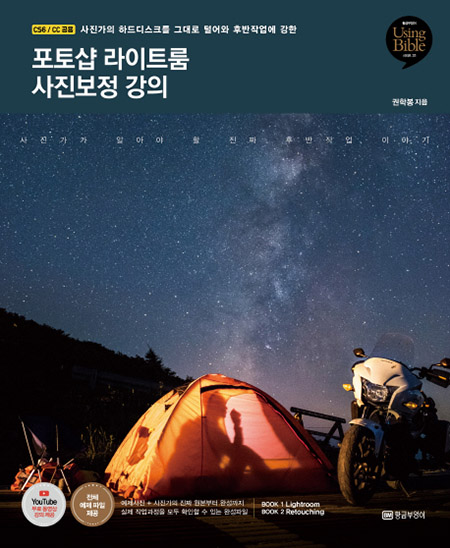
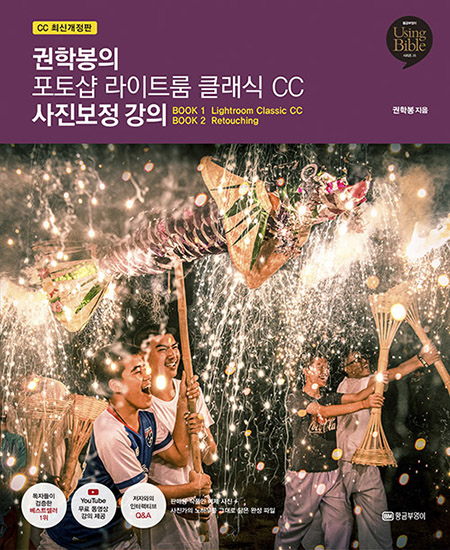
이 페이지에서 제공하는 예제파일은 도서 출간 당시의 라이트룸 클래식 환경을 기준으로 제작되었습니다.
이후 Adobe Lightroom Classic이 여러 차례 업데이트되면서 프로그램의 인터페이스, 카탈로그 구조, 보정 기능, 파일 처리 방식 등이 일부 변경되었습니다. 따라서 현재 최신 버전의 라이트룸 클래식에서 예제파일을 열 경우, 책의 화면과 실제 프로그램 화면이 다르게 보이거나 일부 기능, 표시 방식, 카탈로그 업그레이드 과정에서 차이가 발생할 수 있습니다.
이는 예제파일 자체의 오류라기보다, Adobe 프로그램이 새 버전으로 변경되면서 생기는 호환성 차이에 가깝습니다.
예제파일은 도서 구매자의 개인 실습을 돕기 위해 제공되는 보조 자료이며, 모든 라이트룸 클래식 버전에서의 완전한 작동을 보장하지 않습니다. 특히 도서 출간 이후 출시된 최신 버전의 라이트룸 클래식, 또는 향후 업데이트될 버전에서 발생하는 인터페이스 변경, 기능 차이, 카탈로그 호환 문제에 대해서는 별도의 개별 수정이나 기술 지원이 어려울 수 있습니다.
다만 다운로드, 압축 해제, 비밀번호 입력, 카탈로그 실행과 같은 기본적인 사용 과정에서 문제가 발생한 경우에는 가능한 범위 안에서 안내해 드리겠습니다.
예제파일 사용 전, 위 내용을 확인하신 뒤 진행해 주세요.
사용 전 반드시 확인해 주세요
이 예제파일은 라이트룸 클래식 기준으로 제작되었습니다.
주의할 점은 하나입니다.
반드시 “라이트룸 클래식”을 사용해야 합니다.
“라이트룸”이 아니라 “라이트룸 클래식”입니다.
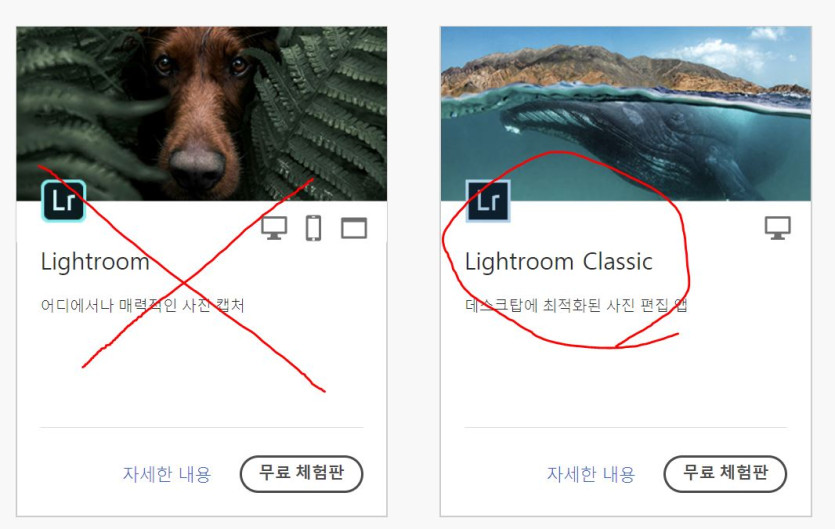
Adobe Creative Cloud에서 설치할 때 프로그램 이름을 꼭 확인해 주세요.
또한 예전 CC 이하 버전, 특히 2015년 이전 버전의 라이트룸에서는 예제파일이 정상적으로 열리지 않을 수 있습니다.
예제파일 안에는 구버전 프로그램에 없는 기능이 포함되어 있기 때문에 가능하면 최신 버전의 라이트룸 클래식을 사용해 주세요.
라이트룸 클래식 설치나 구독 관련 문제는 Adobe 고객센터 또는 Adobe 공식 홈페이지를 참고해 주세요.
Adobe Korea
https://www.adobe.com/kr/
Adobe 고객지원
https://www.adobe.com/kr/about-adobe/contact.html
1. 권학봉의 포토샵 라이트룸 클래식 CC 사진보정 강의
도서명
권학봉의 포토샵 라이트룸 클래식 CC 사진보정 강의
예제파일 크기
약 3GB
압축 비밀번호
책 12페이지의 ‘1단계: 예제파일 다운로드하기’ 부분을 참고해 주세요.
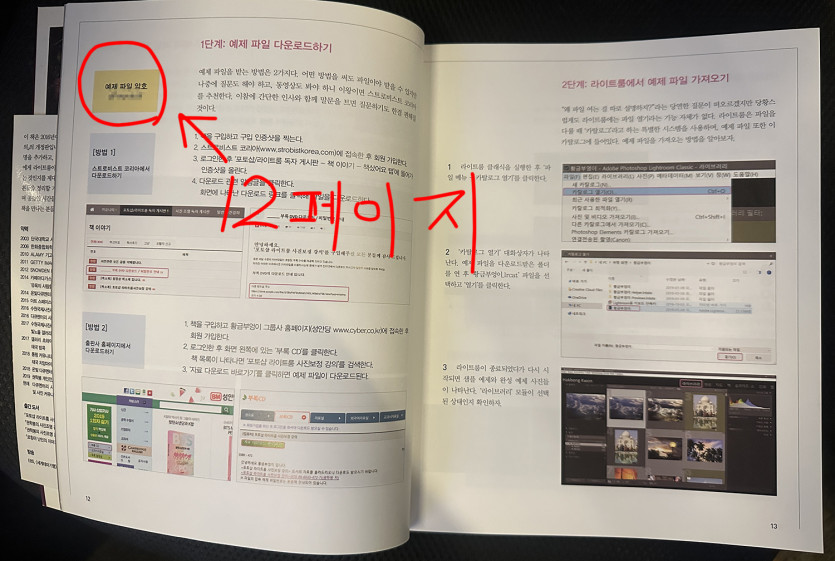
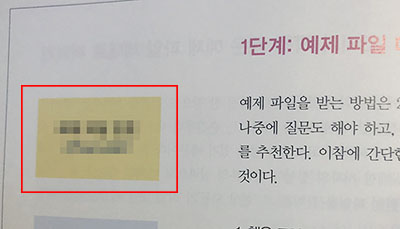
안내
책 안의 샘플 이미지 숫자와 실제 예제파일의 사진 수는 일부 다를 수 있습니다. 이는 오류가 아닙니다.
예제파일 다운로드 주소
아래 두 링크는 동일한 파일입니다. 하나가 잘 열리지 않으면 다른 링크를 이용해 주세요.
https://drive.google.com/open?id=1USNwJNHJKWmfNDw9Okw4_sN9AyydAfgB
2. 포토샵 라이트룸 사진보정 강의
도서명
포토샵 라이트룸 사진보정 강의
예제파일 크기
약 4GB
압축 비밀번호
책 15페이지의 ‘예제파일 제대로 쓰는 법’ 부분을 참고해 주세요.
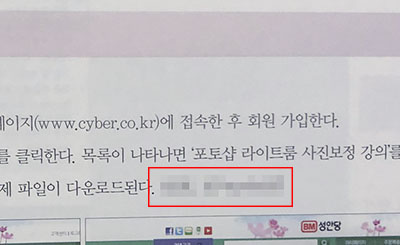
예제파일 다운로드 주소
아래 두 링크는 동일한 파일입니다. 하나가 잘 열리지 않으면 다른 링크를 이용해 주세요.
https://drive.google.com/file/d/0ByPmFdryNdaEZHlSLWt3alIwT0k/view?usp=sharing
초판 도서의 경우
『포토샵 라이트룸 사진보정 강의』 초판을 가지고 계신 분 중, 책 15페이지에 비밀번호 안내가 없는 경우가 있을 수 있습니다.
이 경우 초기 판형일 가능성이 있습니다.
이때는 책을 구입했다는 것을 확인할 수 있는 인증 사진과 함께 아래 이메일로 문의해 주세요.
문의 이메일
[email protected]
메일을 보낼 때는 책 표지 또는 구입 내역을 확인할 수 있는 이미지를 함께 첨부해 주세요.
주의
메일 수신이 차단된 보안 메일, 사설 메일, 수신 거부 설정이 되어 있는 메일 주소로 문의하시면 답장을 보내도 반송될 수 있습니다.
문의 전 본인의 메일이 정상적으로 답장을 받을 수 있는 상태인지 확인해 주세요.
예제파일 다운로드 방법
1. 구글 드라이브 링크 열기
구입하신 책에 해당하는 다운로드 링크를 클릭합니다.
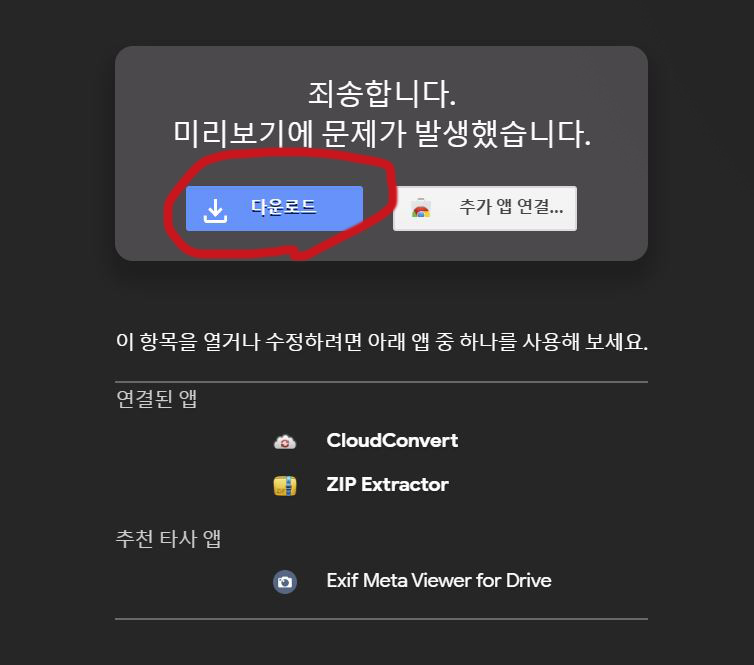
구글 드라이브 화면에서 다음과 같은 안내가 나올 수 있습니다.
“파일을 미리 볼 수 없습니다.”
이는 예제파일이 대용량 ZIP 파일이라 구글 드라이브에서 미리보기를 지원하지 않는다는 뜻입니다.
정상적인 상황이므로 다운로드 버튼을 클릭하면 됩니다.
2. 다운로드 경고 화면 처리
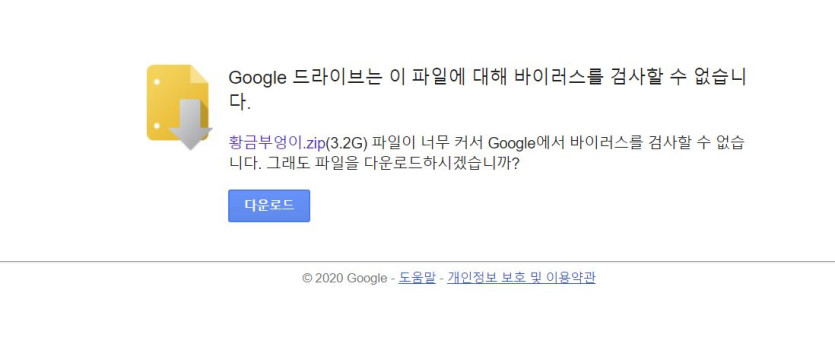
다운로드 버튼을 누르면 다음과 같은 안내가 나올 수 있습니다.
“바이러스 검사를 실행할 수 없습니다.”
이는 파일 용량이 커서 구글 드라이브가 자동 검사를 하지 못한다는 안내입니다.
예제파일 자체에 문제가 있다는 뜻은 아닙니다.
화면에서 “무시하고 다운로드” 또는 “다운로드” 버튼을 클릭해 파일을 저장합니다.
3. 원하는 위치에 저장
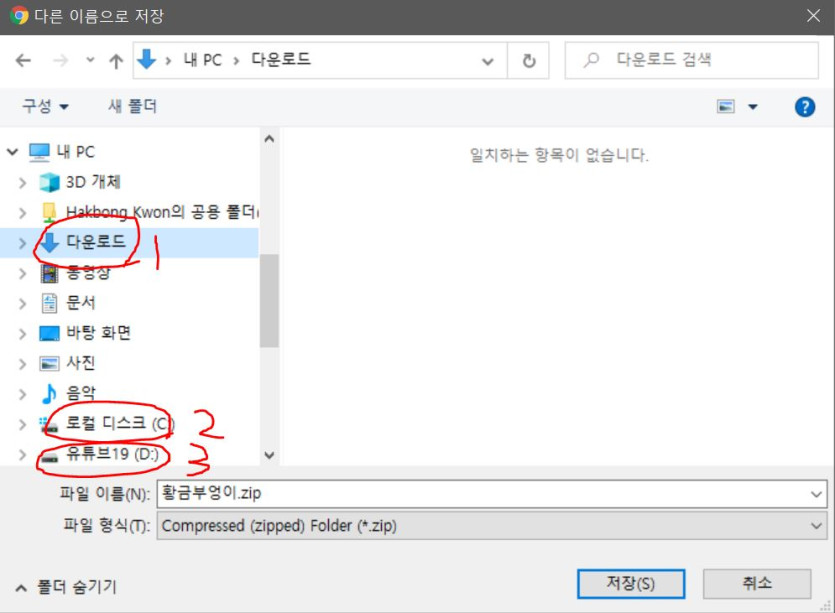
다른 이름으로 저장 창이 뜨면, 원하는 위치를 선택한 뒤 저장 버튼을 클릭합니다.
컴퓨터 사용에 익숙하지 않다면 기본값으로 설정되어 있는 “다운로드” 폴더에 저장하는 것을 추천합니다.
중요한 것은 하나입니다.
어디에 다운로드했는지 반드시 기억해 주세요.
예제파일은 3GB 이상인 대용량 파일입니다.
인터넷 속도에 따라 다운로드 시간이 오래 걸릴 수 있으므로 다운로드가 완전히 끝날 때까지 기다려 주세요.
압축 해제 프로그램 준비
윈도우 사용자
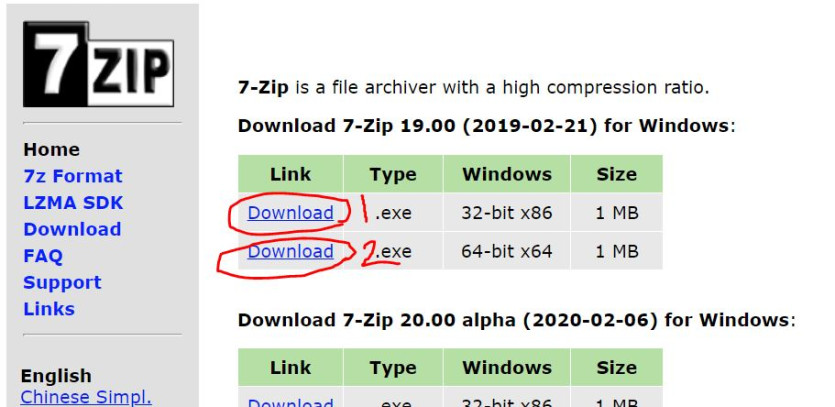
윈도우에서는 7-Zip 사용을 권장합니다.
7-Zip 다운로드
https://www.7-zip.org/
7-Zip은 무료 압축 프로그램입니다.
홈페이지에서 본인 컴퓨터에 맞는 버전을 다운로드한 뒤 설치하면 됩니다.
대부분의 최신 윈도우 컴퓨터는 64비트 버전을 사용합니다.
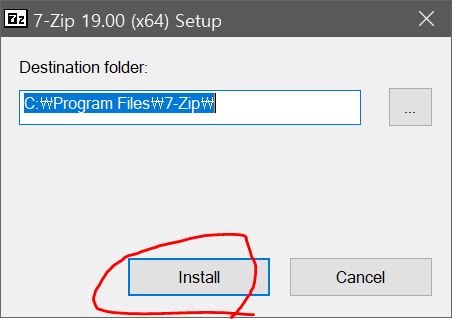
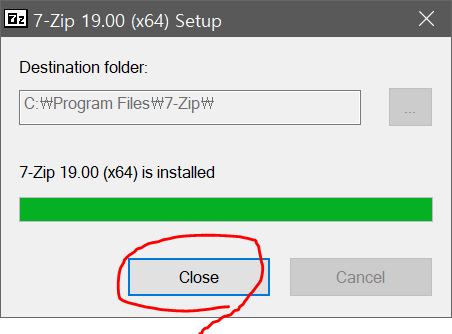
설치 파일을 실행한 뒤 Install 버튼을 누르고, 설치가 끝나면 Close 버튼을 누르면 됩니다.
Mac 사용자
Mac에서는 기본 압축 해제 기능으로 비밀번호가 걸린 ZIP 파일이 제대로 풀리지 않는 경우가 있습니다.
이 경우 비밀번호 ZIP 파일을 지원하는 압축 해제 앱을 사용하거나, 터미널에서 아래 형식의 명령어를 사용할 수 있습니다.
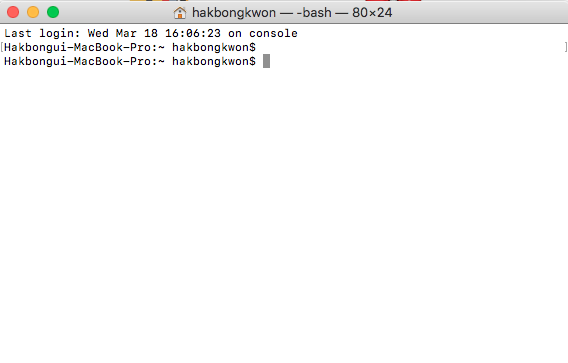
unzip -P 비밀번호 ZIP파일경로 -d 압축해제할폴더경로
예를 들어 다운로드 폴더에 있는 ZIP 파일을 바탕화면에 풀고 싶다면, 파일 이름과 경로를 본인 환경에 맞게 수정해서 사용해야 합니다.
터미널 사용이 익숙하지 않다면, App Store에서 비밀번호 ZIP 파일을 지원하는 압축 해제 앱을 사용하는 편이 더 쉽습니다.
압축 해제 방법
1. 다운로드한 ZIP 파일 찾기
예제파일을 다운로드한 폴더로 이동합니다.
기본값으로 저장했다면 보통 “다운로드” 폴더 안에 있습니다.
다운로드한 파일은 ZIP 압축파일입니다.
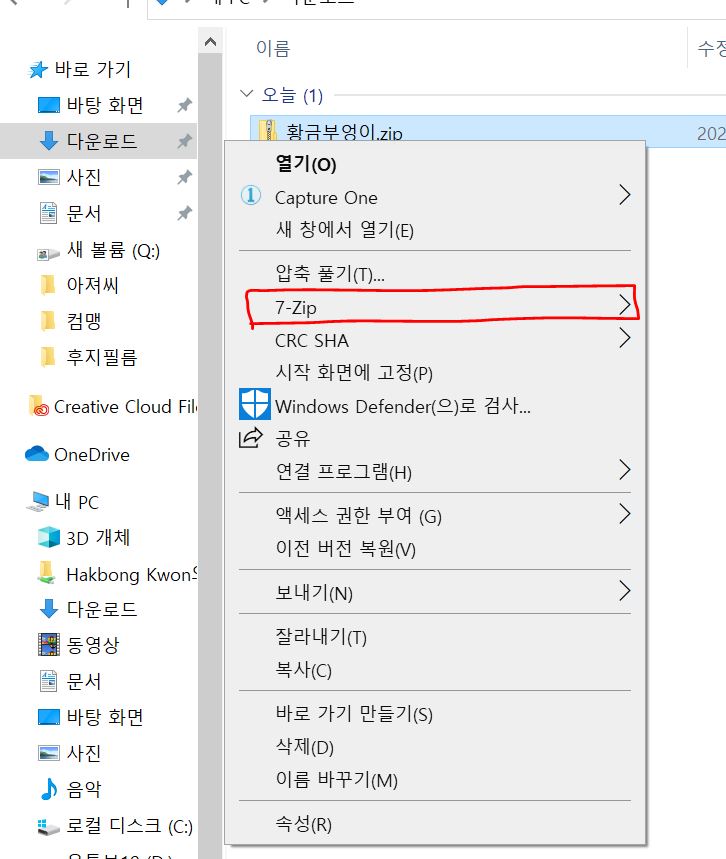
2. 7-Zip으로 압축 해제
ZIP 파일 위에서 마우스 오른쪽 버튼을 클릭합니다.
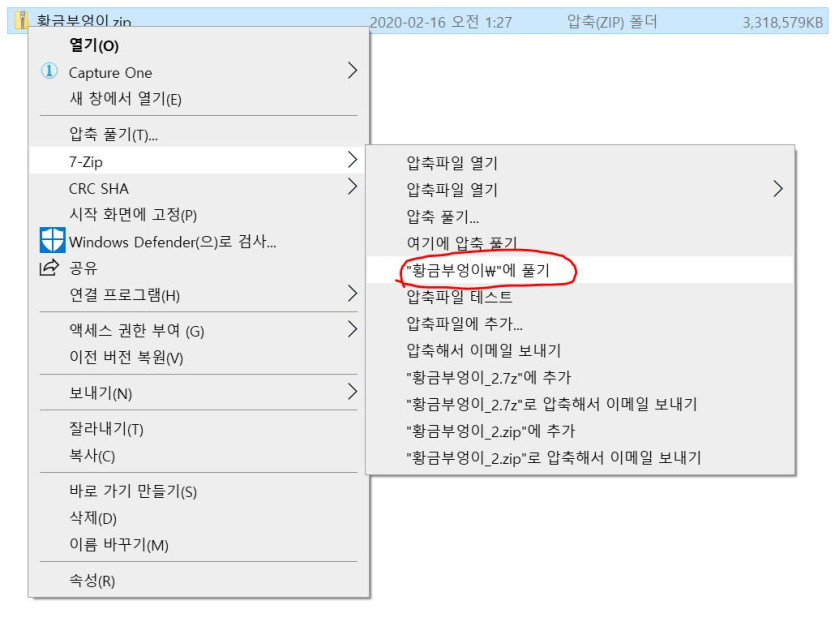
그다음 아래 메뉴를 선택합니다.
7-Zip → “폴더명\”에 풀기
이 메뉴를 선택하면 ZIP 파일과 같은 위치에 새 폴더가 만들어지고, 그 안에 예제파일이 압축 해제됩니다.
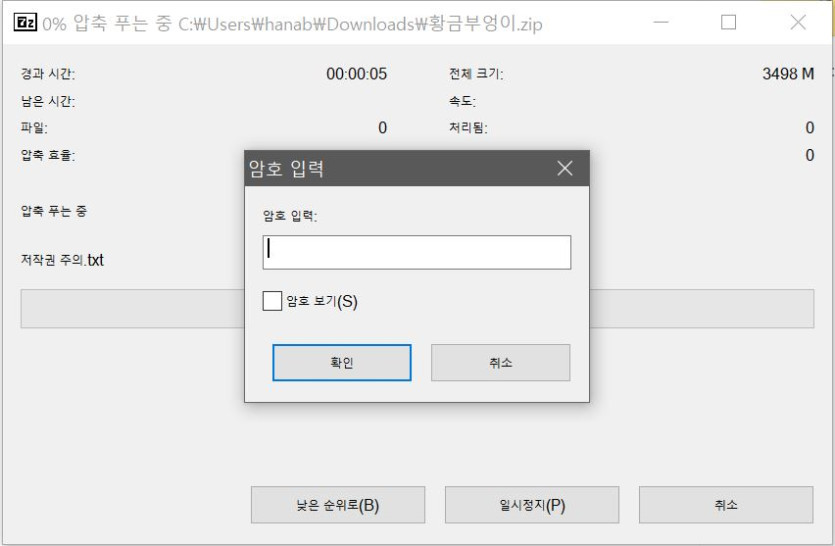
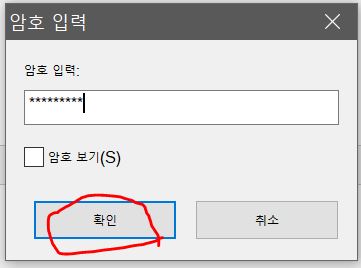
3. 비밀번호 입력
압축 해제 과정에서 비밀번호를 입력하라는 창이 나옵니다.
비밀번호는 책에 안내되어 있습니다.
『권학봉의 포토샵 라이트룸 클래식 CC 사진보정 강의』
책 12페이지 ‘1단계: 예제파일 다운로드하기’ 참고
『포토샵 라이트룸 사진보정 강의』
책 15페이지 ‘예제파일 제대로 쓰는 법’ 참고
비밀번호는 알파벳 대문자와 소문자를 구분합니다.
예를 들어 A와 a는 서로 다른 문자입니다.
입력할 때는 가능하면 “암호 보기” 또는 “비밀번호 보기” 옵션을 켜고, 눈으로 확인하면서 입력해 주세요.
4. 압축 해제가 끝날 때까지 기다리기
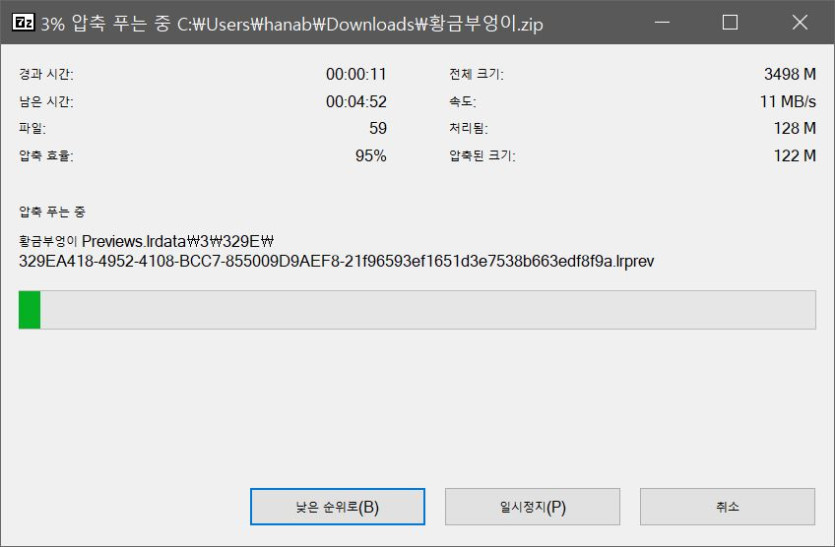
비밀번호를 정확히 입력하면 압축 해제가 시작됩니다.
파일 용량이 크기 때문에 압축 해제에는 시간이 걸립니다.
컴퓨터 성능에 따라 1분에서 5분 이상 걸릴 수 있습니다.
압축 해제 중에는 별도의 메시지가 나오지 않을 수도 있습니다.
폴더가 생성되고 파일이 모두 풀릴 때까지 기다려 주세요.
만약 압축 해제가 너무 빨리 끝났는데 폴더 안에 파일이 거의 없거나 비어 있다면, 비밀번호가 잘못 입력된 경우일 가능성이 높습니다.
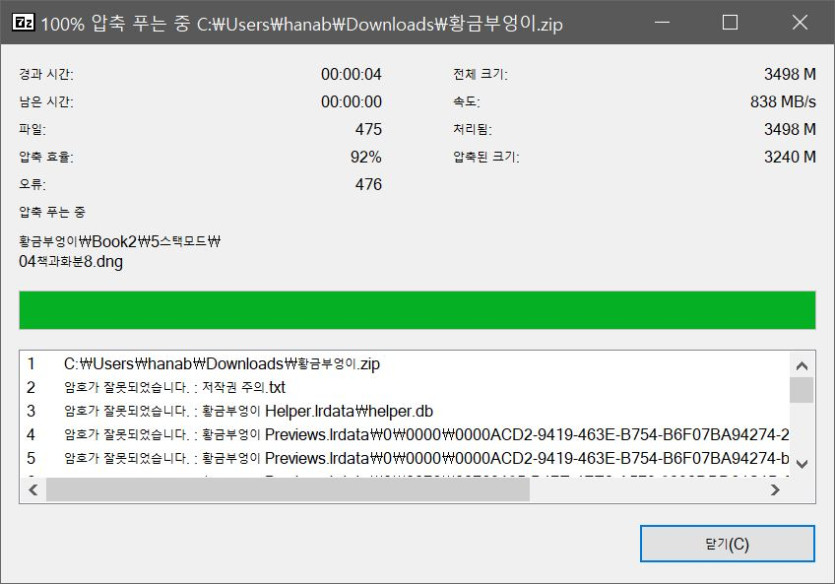
이 경우 생성된 폴더를 삭제한 뒤, 다시 압축 해제를 진행해 주세요.
라이트룸 클래식에서 예제파일 열기
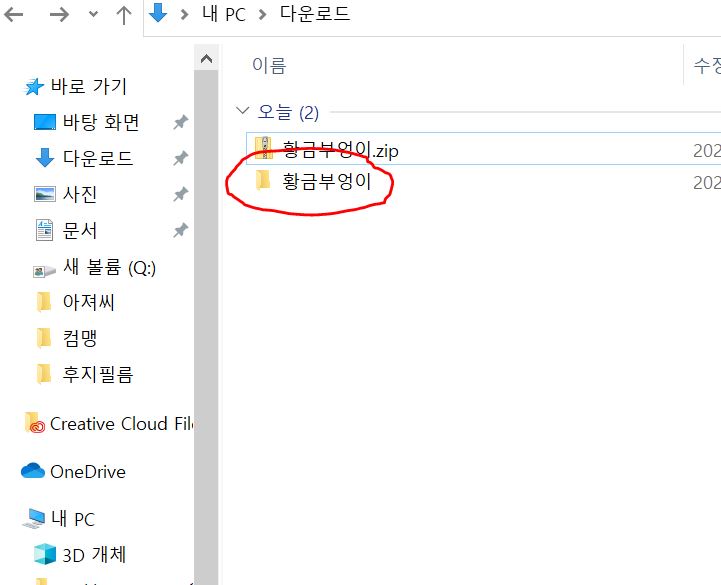
1. 압축 해제된 폴더 열기
압축 해제가 완료되면 새 폴더가 생성됩니다.
해당 폴더를 더블 클릭해서 열어 주세요.
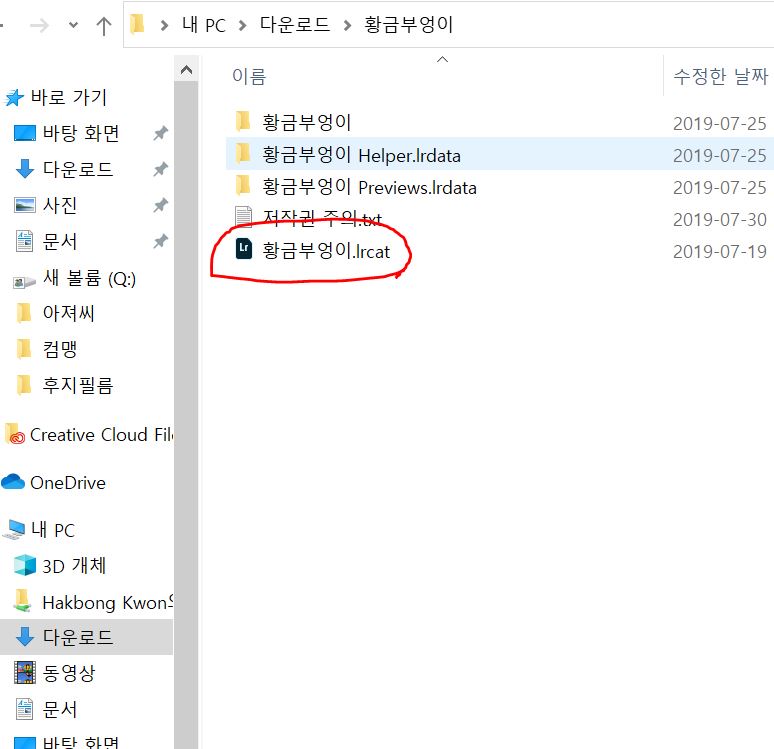
폴더 안에는 라이트룸 카탈로그 파일과 사진 파일들이 들어 있습니다.
2. 라이트룸 카탈로그 파일 실행
폴더 안에서 라이트룸 아이콘 모양으로 보이는 파일을 찾습니다.
파일 확장자는 보통 다음과 같습니다.
.lrcat
이 파일이 라이트룸 클래식 카탈로그 파일입니다.
해당 파일을 더블 클릭하면 라이트룸 클래식이 자동으로 실행됩니다.
3. 카탈로그 업그레이드 안내가 나오는 경우
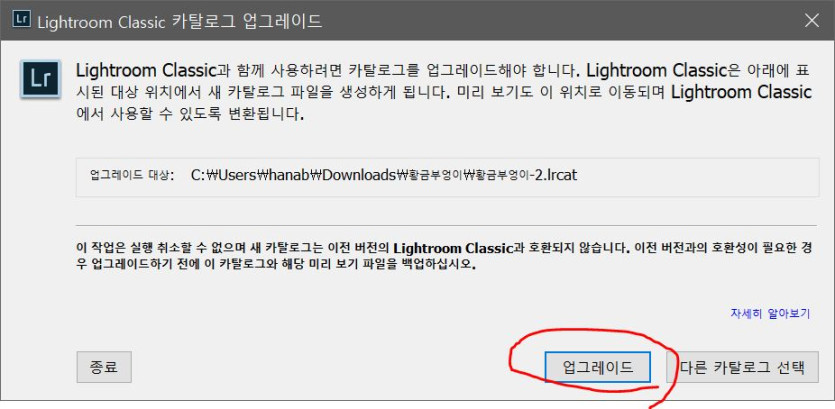
라이트룸 클래식에서 카탈로그를 열 때 “카탈로그 업그레이드” 안내가 나올 수 있습니다.
이 경우 업그레이드 버튼을 클릭하면 됩니다.
이는 예제파일이 예전 버전의 라이트룸 클래식에서 만들어졌기 때문에, 현재 설치된 최신 버전에 맞게 카탈로그를 변환하는 과정입니다.
컴퓨터나 원본 사진에 문제가 생기는 과정이 아닙니다.
정상적인 절차입니다.
4. 예제파일 사용 시작
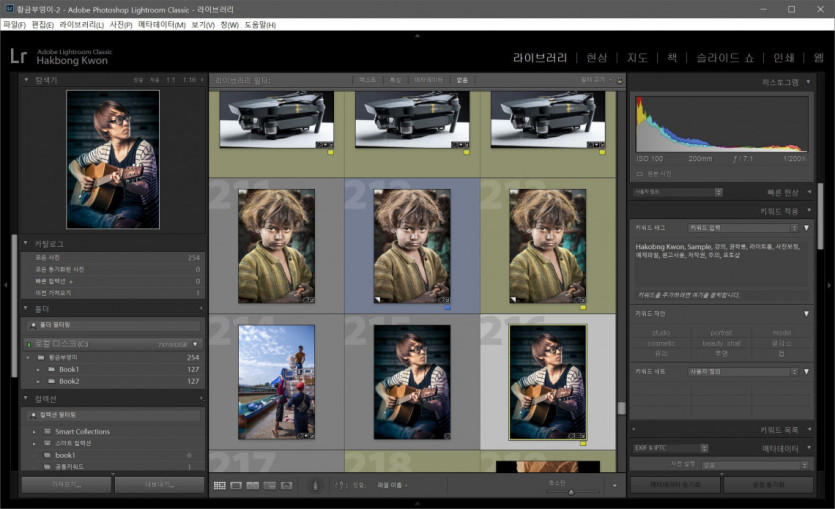
라이트룸 클래식이 실행되고 사진이 정상적으로 보이면 준비가 끝난 것입니다.
이제 책의 순서에 맞춰 예제파일을 열고 실습하면 됩니다.
자주 발생하는 문제
다운로드 링크를 눌렀는데 미리보기가 안 됩니다.
정상입니다.
예제파일은 대용량 ZIP 파일이라 구글 드라이브에서 미리보기를 지원하지 않습니다.
다운로드 버튼을 눌러 저장하면 됩니다.
바이러스 검사를 할 수 없다는 안내가 나옵니다.
정상입니다.
파일 용량이 커서 구글 드라이브가 자동 검사를 하지 못한다는 안내입니다.
다운로드 버튼을 눌러 진행하면 됩니다.
압축 해제를 했는데 폴더가 비어 있습니다.
대부분 비밀번호 입력 오류입니다.
비밀번호는 대문자와 소문자를 구분합니다.
책에 있는 비밀번호를 다시 확인한 뒤 압축 해제를 다시 진행해 주세요.
기존에 만들어진 빈 폴더는 삭제하고 다시 푸는 것이 좋습니다.
비밀번호가 책에 없습니다.
『포토샵 라이트룸 사진보정 강의』 초판의 경우 일부 책에 비밀번호 안내가 없을 수 있습니다.
이 경우 책 구매 인증 사진과 함께 아래 이메일로 문의해 주세요.
문의 이메일
[email protected]
라이트룸에서 파일이 열리지 않습니다.
먼저 설치된 프로그램이 “라이트룸”이 아니라 “라이트룸 클래식”인지 확인해 주세요.
이 예제파일은 라이트룸 클래식 기준입니다.
예전 CC 이하 버전이나 2015년 이전 버전에서는 정상적으로 열리지 않을 수 있습니다.
사진이 보이지 않거나 물음표가 뜹니다.
압축을 푼 폴더 안의 파일 위치가 바뀌었을 가능성이 있습니다.
카탈로그 파일만 따로 옮기지 말고, 압축 해제된 폴더 전체를 그대로 둔 상태에서 .lrcat 파일을 실행해 주세요.
문제가 발생했을 때 문의 방법
예제파일 다운로드, 압축 해제, 라이트룸 실행 과정에서 문제가 생기면 자유게시판에 질문을 남겨 주세요.
질문을 남기실 때는 제목 앞에 [책질문]을 붙여 주세요.
예시 제목
[책질문] 예제파일 압축 해제가 되지 않습니다.
질문 내용에는 아래 내용을 함께 적어 주세요.
사용 중인 책 제목
문제가 발생한 단계
화면에 나온 오류 메시지
문제가 발생한 화면의 스크린샷
스크린샷을 찍기 어렵다면 휴대폰으로 모니터 화면을 촬영한 사진도 괜찮습니다.
예시 내용
『포토샵 라이트룸 사진보정 강의』 예제파일을 다운로드했습니다.
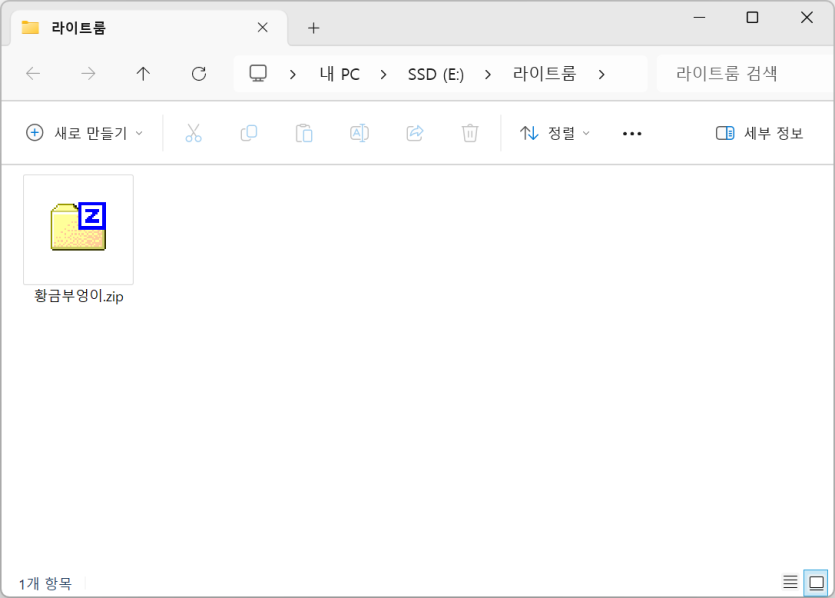
압축 해제 단계에서 비밀번호를 입력했는데 폴더가 비어 있습니다.
책 15페이지에 있는 비밀번호를 입력했는데도 아래 화면처럼 나옵니다.
단순히 “안 됩니다”라고만 적어주시면 원인을 확인하기 어렵습니다.
어느 단계에서 어떤 문제가 발생했는지 알려주시면 훨씬 빠르게 답변드릴 수 있습니다.
저작권 및 사용 안내
예제파일에 포함된 사진과 RAW 파일의 저작권은 사진가 권학봉에게 있습니다.
이 예제파일은 도서를 구입한 독자의 개인 실습을 위해 제공됩니다.
개인 컴퓨터에서 책을 보며 실습하는 용도로만 사용할 수 있습니다.
다음 행위는 허용되지 않습니다.
개인 블로그, 카페, 커뮤니티, SNS 등에 예제 사진을 업로드하는 행위
공개된 인터넷 공간에 예제파일 또는 사진을 게시하는 행위
도서를 구입하지 않은 사람에게 예제파일을 전달하는 행위
예제 사진을 상업적 작업, 포토샵 소스, 강의 자료 등으로 사용하는 행위
학원, 강의실, 스터디 모임 등 2인 이상 공개된 장소에서 허가 없이 사용하는 행위
예제파일을 재배포하거나 공유하는 행위
예제파일에는 원본과 동일한 수준의 사진 파일이 포함되어 있습니다.
해당 사진은 저작권이 관리되는 이미지이므로 개인 실습 외의 사용은 금지됩니다.
예제파일을 열거나 다운로드하는 것은 위 저작권 및 사용 조건에 동의한 것으로 간주됩니다.
저작권 및 사용권 문의
[email protected]
Copyright
All rights reserved by Hakbong Kwon.
The example files are provided only for personal practice by legitimate book purchasers.
Any redistribution, public upload, commercial use, or unauthorized educational use is prohibited.
For copyright and usage inquiries, please contact: